小七技术论坛,计算机安全和杀毒软件,编程交流于软件安全技术交流,给新手一个绿色安全的论坛
标题:
Photoshop调出花园中美女日系唯美效果
[打印本页]
作者:
x7code
时间:
2012-8-22 19:05
标题:
Photoshop调出花园中美女日系唯美效果
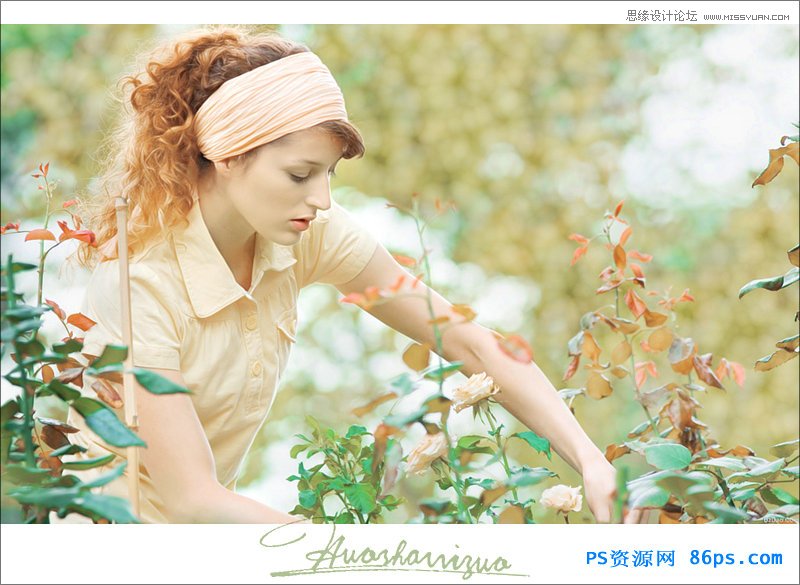
本教程主要教思缘的朋友学习Photoshop调出花园中美女日系唯美效果,日系的效果大家都非常喜欢的说,主要到可选颜色和色相饱和度这两个调色工具,喜欢的同学可以看一下。
来源:照片处理网 作者:火山
效果:
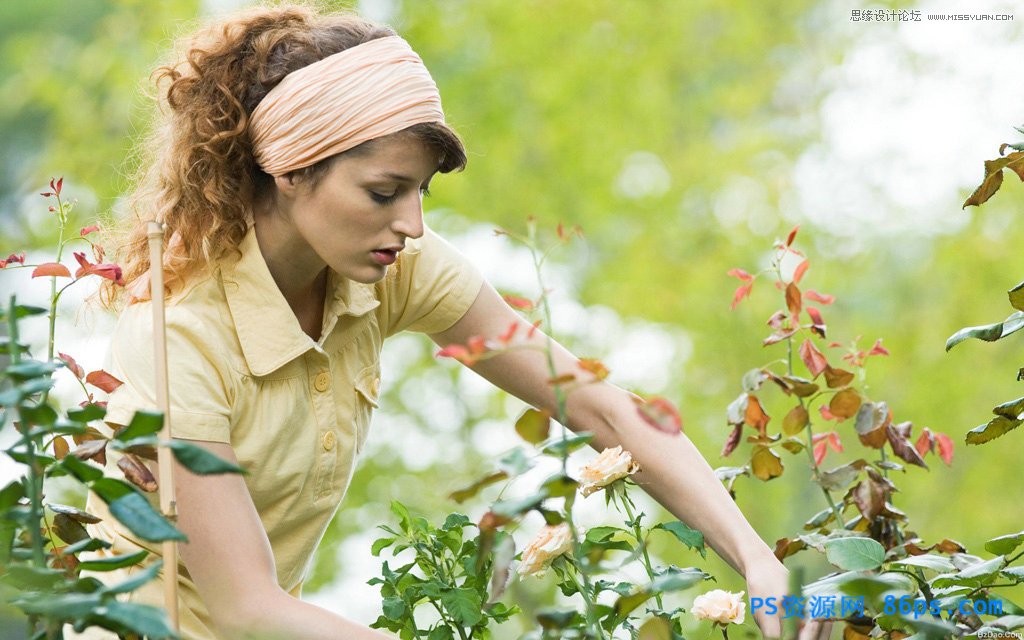
原图:
处理过程如下:
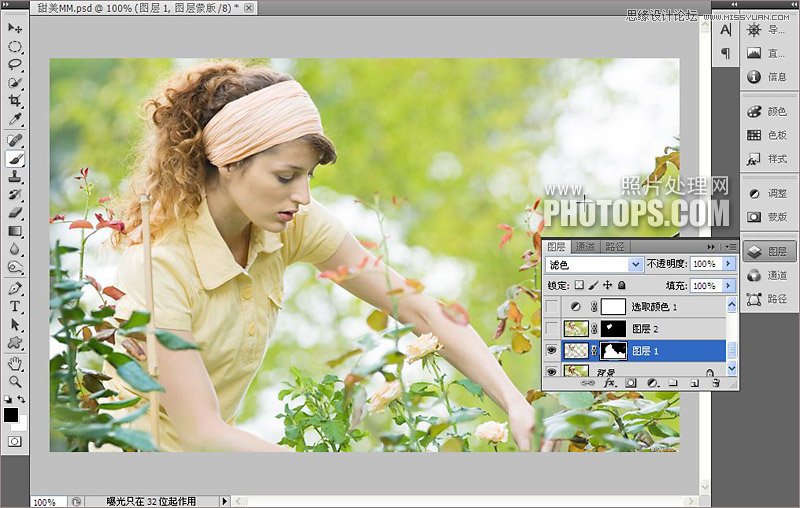
1、打开原图,按Ctrl + Alt + 2 调出高光选区,按Ctrl + Shift + I 反选,按Ctrl + J复制,然后把图层混合模式改为滤色,给图层添加蒙版,用黑色画笔擦除后面的背景。这一步主要是提亮人物。
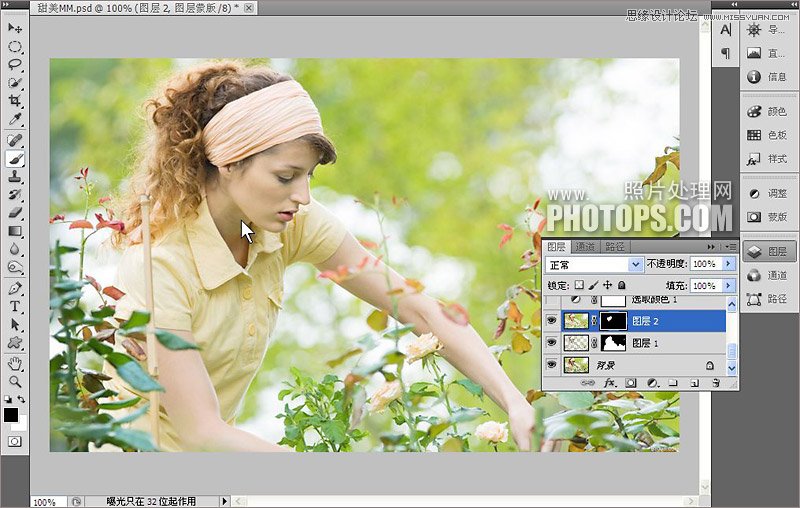
2、按Ctrl + Alt + Shift + E 盖印图层,执行:阴影/高光,参数默认,按Alt给图层加蒙版,然后用白色画笔把人物的脸、脖子擦出来,这一步是提亮人物的脸部、脖子。
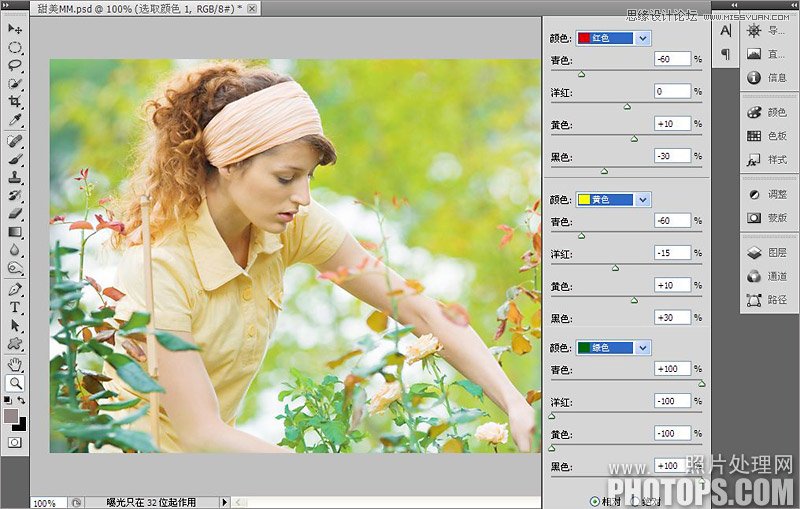
3、新建可选颜色调整图层,对红、黄、绿进行调整,参数如图,这一步调整整体颜色。
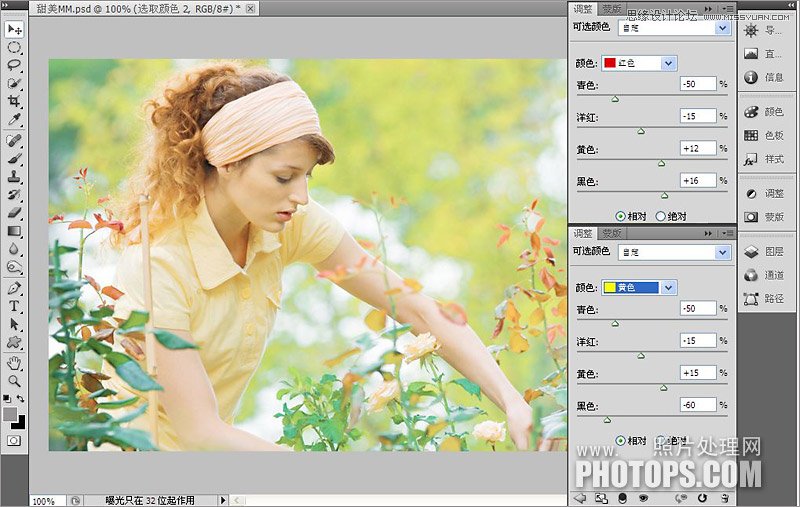
4、再新建可选颜色调整图层,对红、黄进行调整,参数如图。
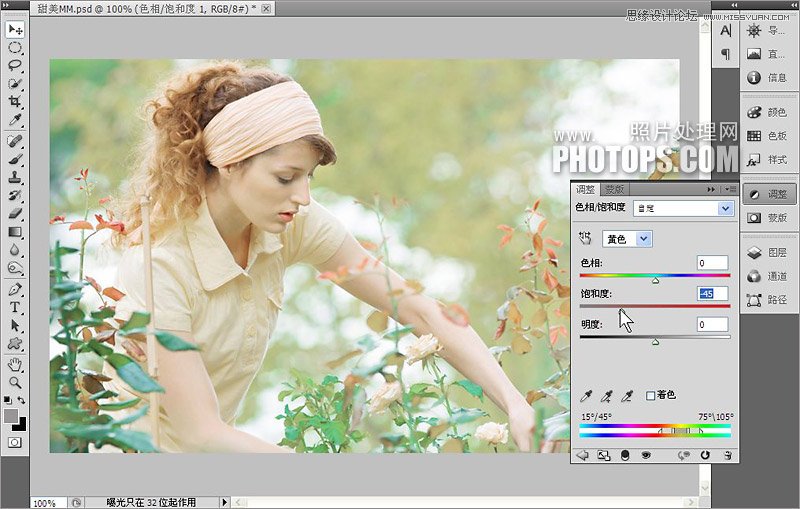
5、新建色相/饱和度调整图层,降低黄色饱和度。
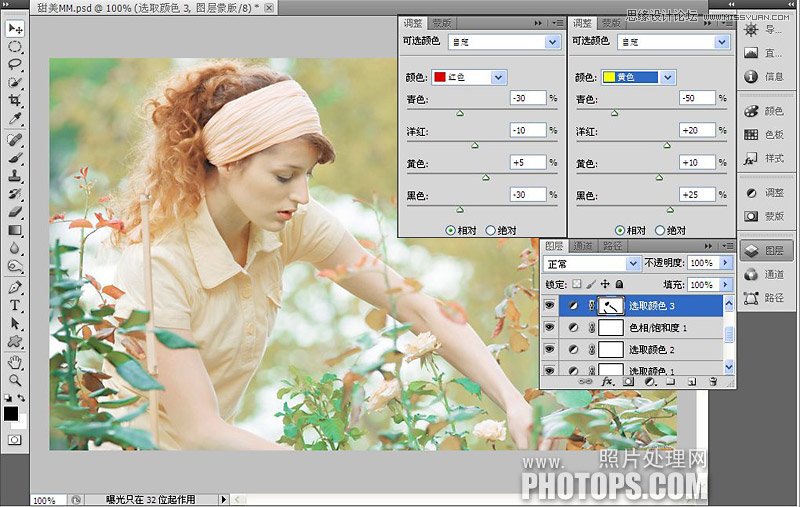
6、新建可选颜色调整图层,对红、黄进行调整,然后给图层添加蒙版,用黑色画笔把人物皮肤擦出来,调整背景颜色。
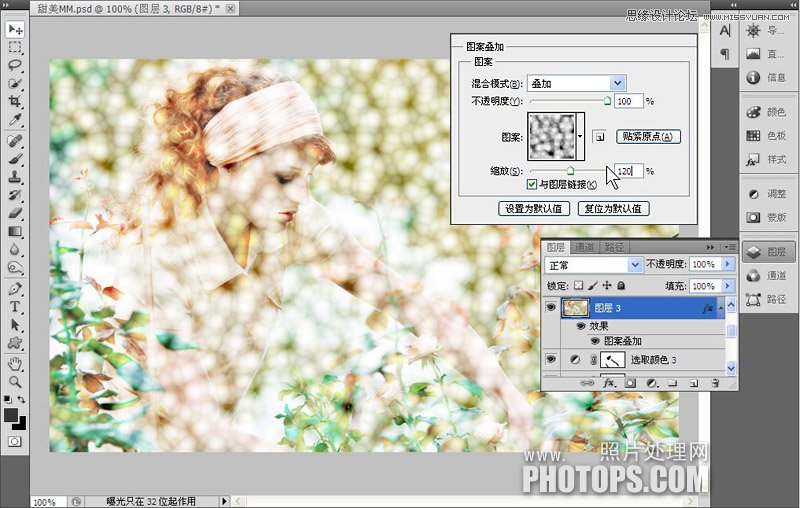
7、盖印图层,得到图层3,调出图层样式,选择“图案叠加”,参数如图。
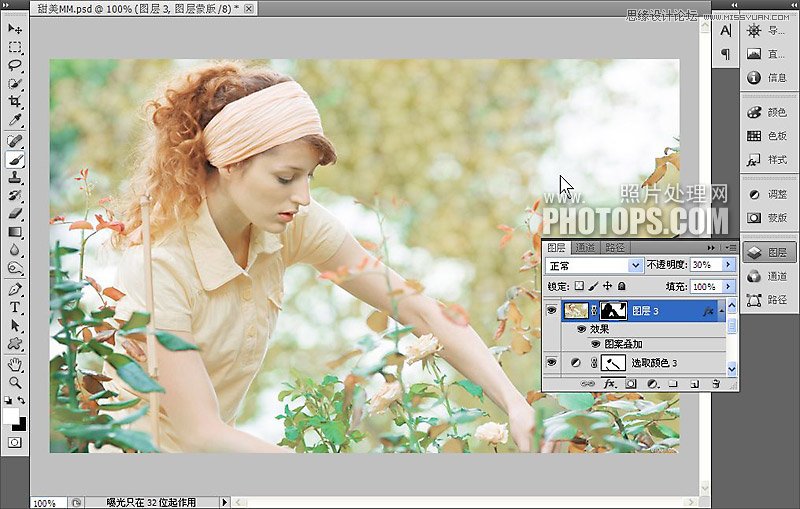
8、确定后把图层不透明度改为:30%,添加图层蒙版,用黑色画笔把人物和不需要的部分擦出来,这一步是给背景加点梦幻的元素。
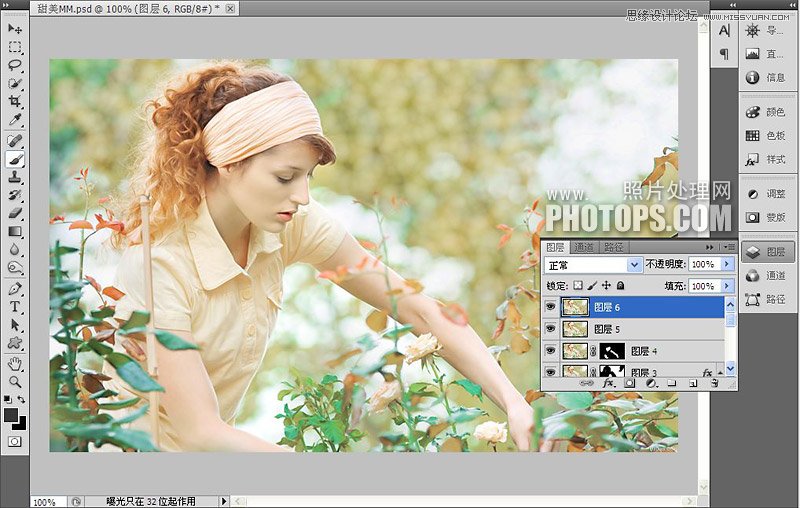
9、盖印图层,简单的磨皮,最后再整体调节一下亮度、对比度,锐化,完成效果。
最终效果!
作者:
xiaoqi-cq
时间:
2012-11-4 11:35
好像更漂亮了
作者:
perfectmytho
时间:
2012-11-14 15:55
厉害呀
。。
作者:
zwlww
时间:
2015-3-14 11:09
好像更漂亮了
欢迎光临 小七技术论坛,计算机安全和杀毒软件,编程交流于软件安全技术交流,给新手一个绿色安全的论坛 (https://xqmsyk.com/)
Powered by Discuz! X3.3